Tutorial Mengirimkan Aset dari Pintu Web3
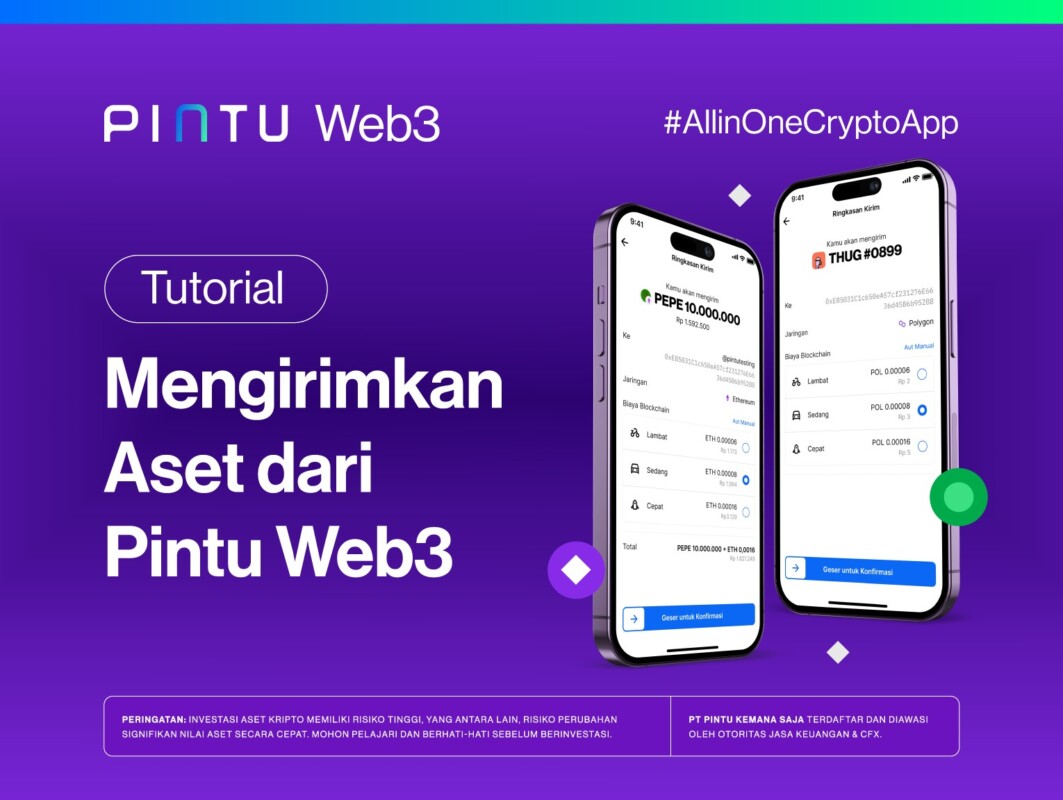
Hi Teman Pintu! Ada beberapa pilihan yang bisa kamu gunakan untuk memindahkan aset crypto maupun NFT dari Pintu Web3 Wallet ke wallet lain. Yuk, simak langkah-langkahnya berikut ini!
Cara Transfer Crypto dari Pintu Web3 ke Akun Dompet Utama Pintu
Berikut adalah video tutorial cara transfer crypto dari Pintu Web3 ke akun dompet utama Pintu:
Untuk panduan lebih lengkap, kamu juga bisa mengikuti langkah-langkah berikut ini:
- Masuk ke halaman utama Pintu Web3.
- Pilih crypto.
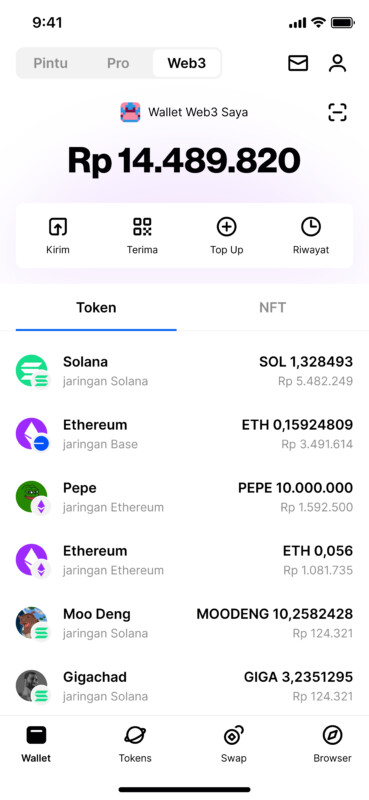
3. Tap ‘Kirim’.
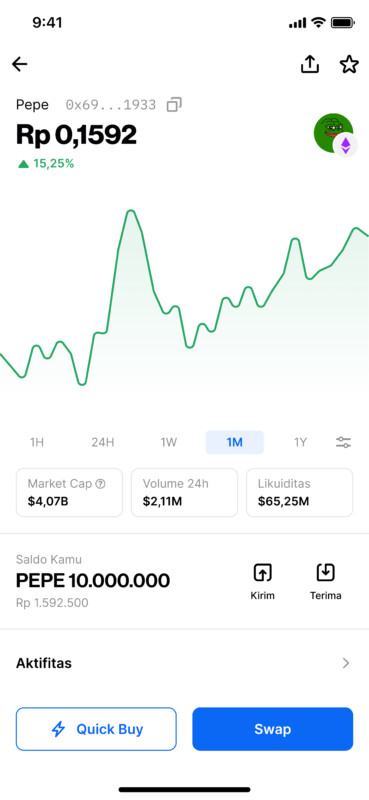
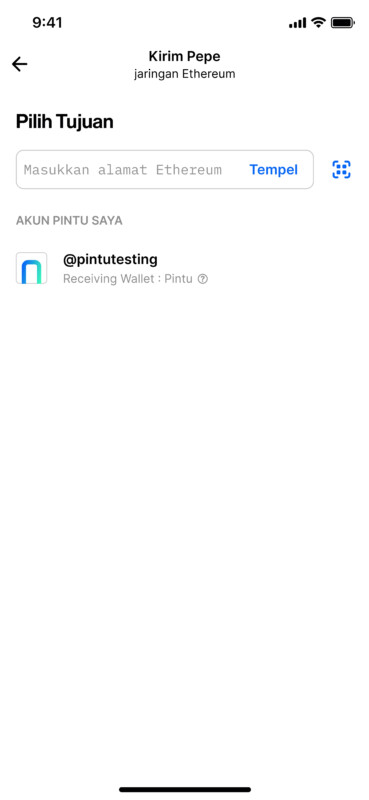
4. Pilih Pintu sebagai tujuan.
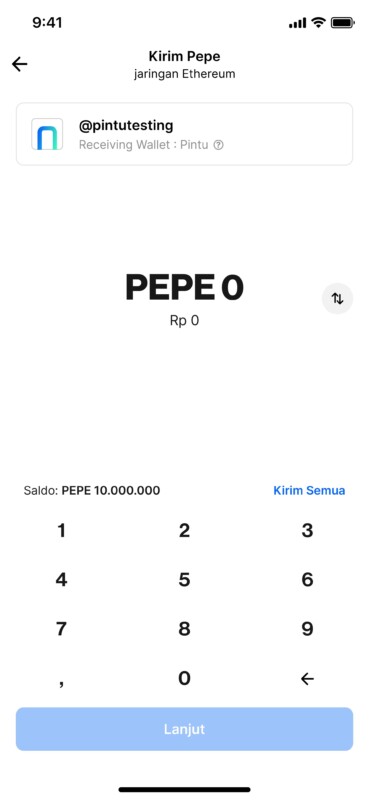
5. Masukkan nominal atau ‘Kirim Semua’.
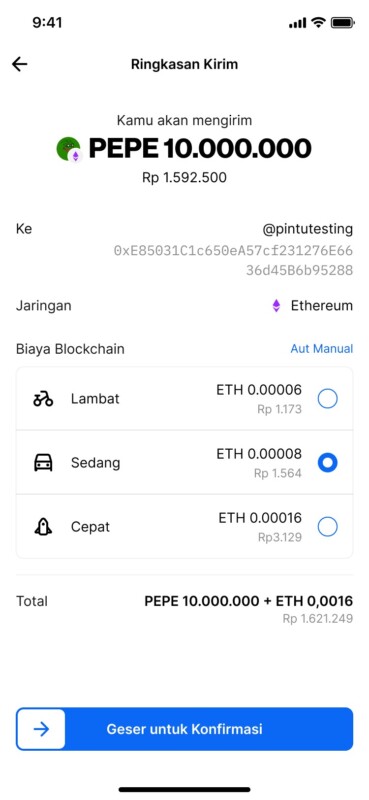
6. Pilih blockchain fee (slow, medium, atau fast) untuk menentukan kecepatan proses transaksi. Lalu, konfirmasi transfer.
7. Selesai. Transfer crypto-mu dari Pintu Web3 ke dompet utama Pintu telah berhasil
Cara Kirim Crypto dari Pintu Web3 ke Wallet Lain
Berikut adalah video tutorial cara kirim crypto dari Pintu Web3 ke wallet lain:
Untuk panduan lebih lengkap, kamu juga bisa mengikuti langkah-langkah berikut ini:
- Masuk ke bagian ‘Web3’
- Pilih crypto
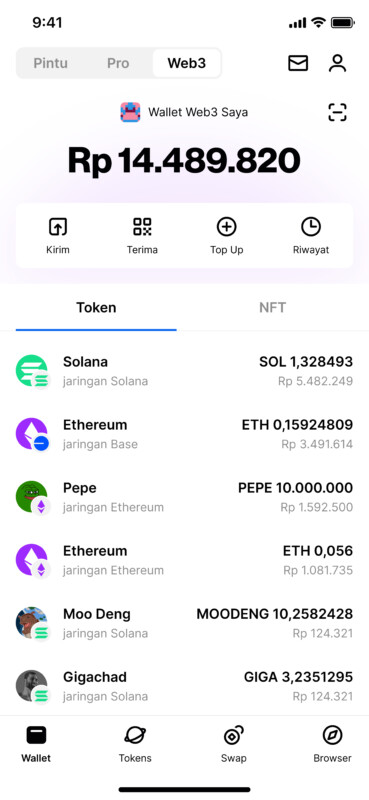
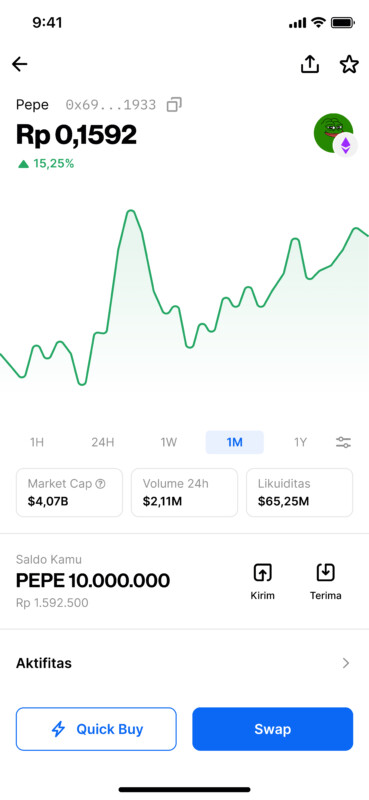
3. Tap ‘Kirim’
4. Masukkan alamat atau tempel crypto wallet tujuan
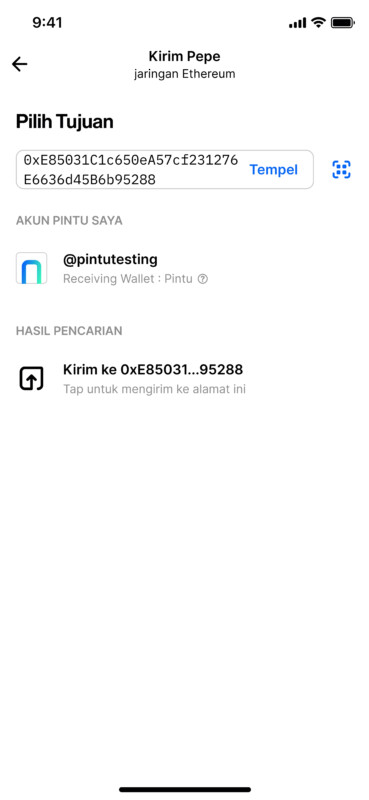
Tips:
- Buka wallet tujuan seperti Phantom
- Tap Receive
- Pilih jaringan
- Salin alamat & pastikan sesuai saat ditempel
5. Masukkan nominal atau ‘Kirim Semua’
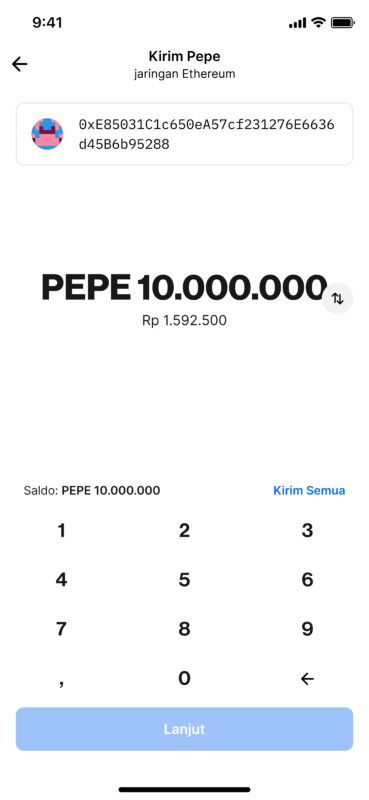
6. Tap ‘Lanjut’
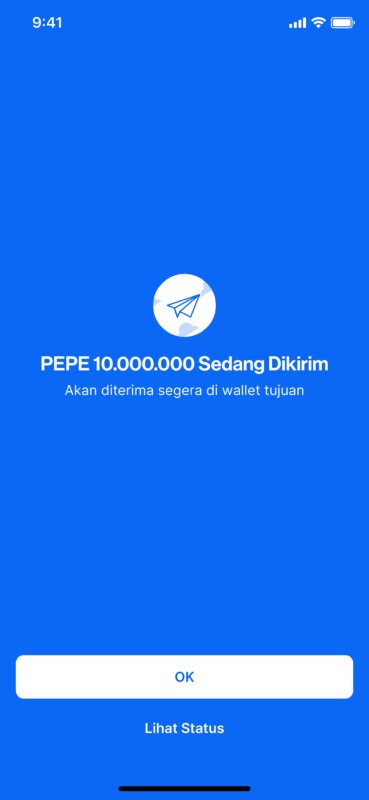
7. Konfirmasi transaksi
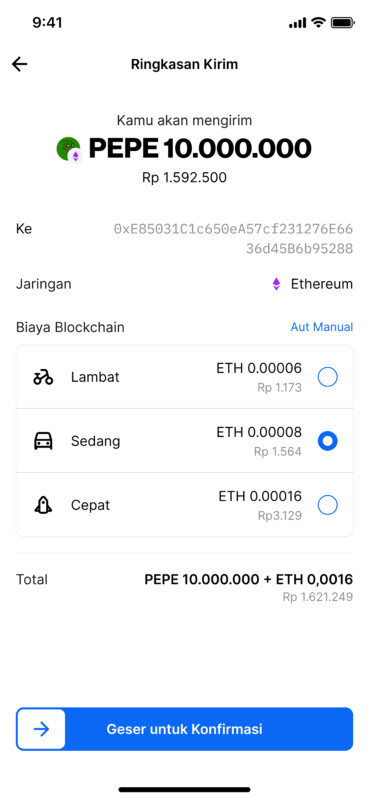
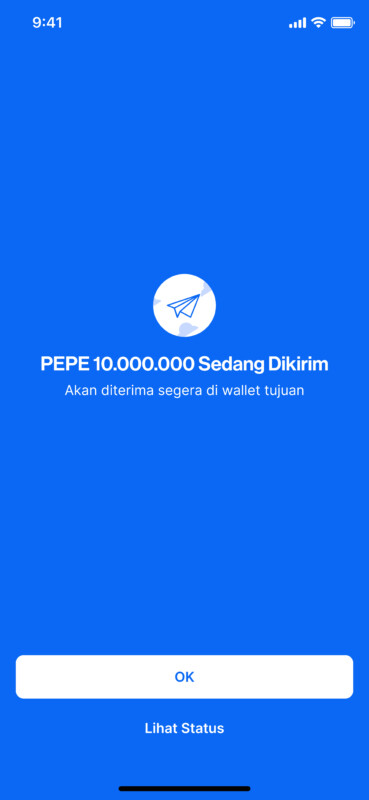
8. Selesai.
Cara Kirim NFT dari Pintu Web3 ke Wallet Lain
Berikut adalah video tutorial cara kirim NFT dari Pintu Web3 ke wallet lain:
Untuk panduan lebih lengkap, kamu juga bisa mengikuti langkah-langkah berikut ini:
- Masuk ke aplikasi Pintu dan pilih bagian “Web3”.
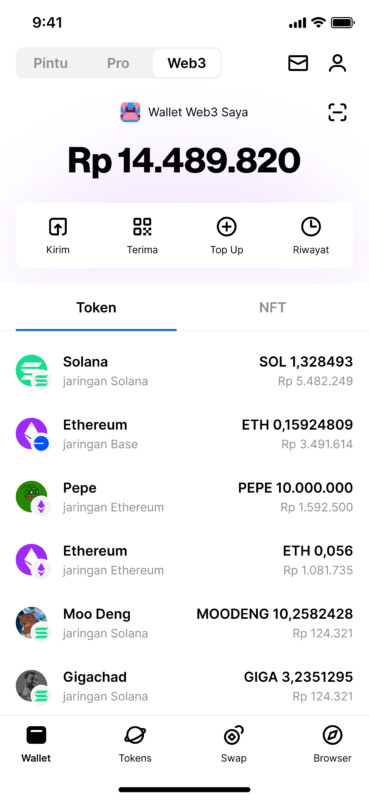
2. Klik ‘NFT’. Pilih aset NFT yang ingin kamu kirim dari daftar asetmu.
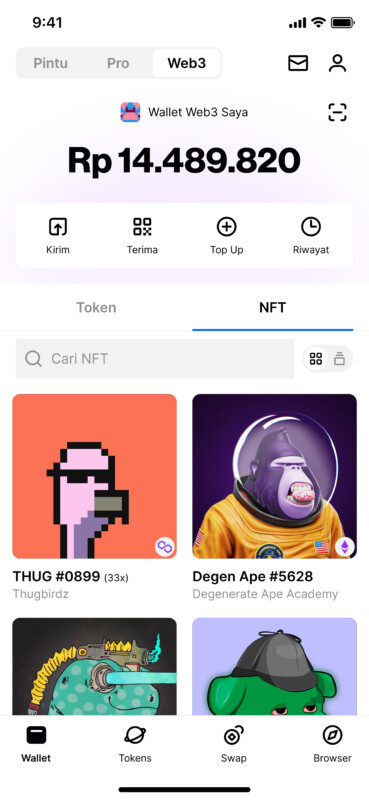
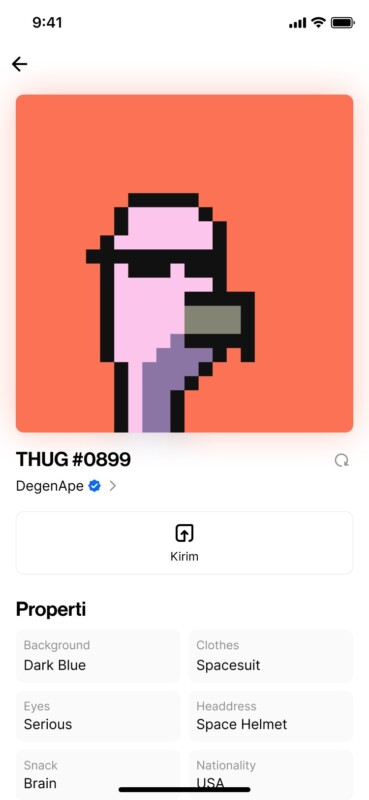
3. Buka wallet lain (misalnya Metamask) dan salin alamat wallet penerima dari aset NFT tersebut. Klik ‘Kirim’ di laman NFT mu di Pintu.
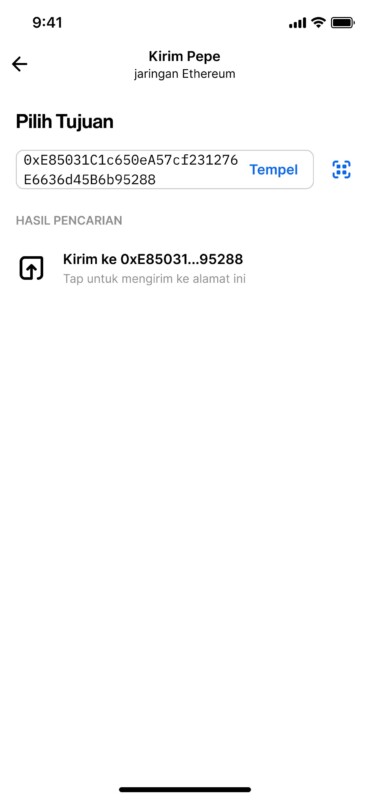
4. Kembali ke Pintu Web3 Wallet, lalu tempelkan alamat wallet penerima yang telah kamu salin.
5. Pilih blockchain fee (slow, medium, atau fast) untuk menentukan kecepatan proses transaksi. Lalu, geser toggle di bawah layar untuk menyetujui pengiriman aset crypto. Masukan PIN atau konfirmasi dengan Face ID.
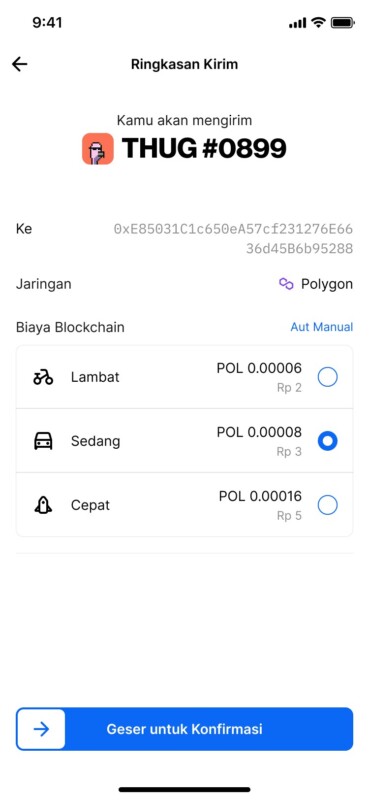
6. Periksa kembali semua detail transaksi (alamat, jumlah, jaringan), lalu konfirmasikan pengiriman dengan menggeser toggle atau memasukkan PIN mu.
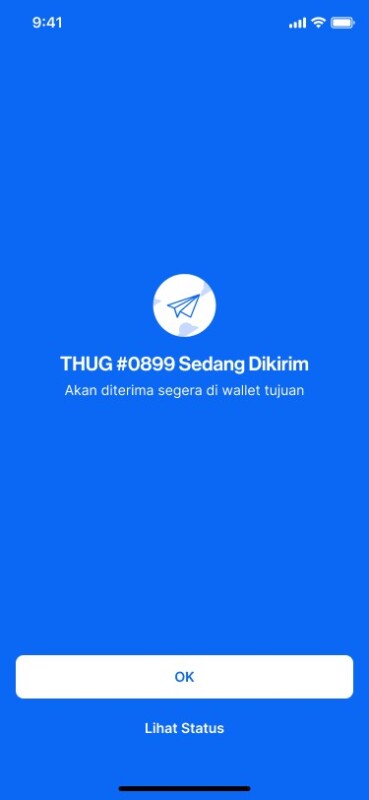
Cara Kirim Crypto saat Crypto dan/atau Jaringan Tak Didukung
Berikut adalah video tutorial cara mengirim crypto ketika aset atau jaringan tidak didukung:
Untuk panduan lebih lengkap, kamu juga bisa mengikuti langkah-langkah berikut ini:
- Masuk ke aplikasi Pintu dan pilih bagian “Web3”.
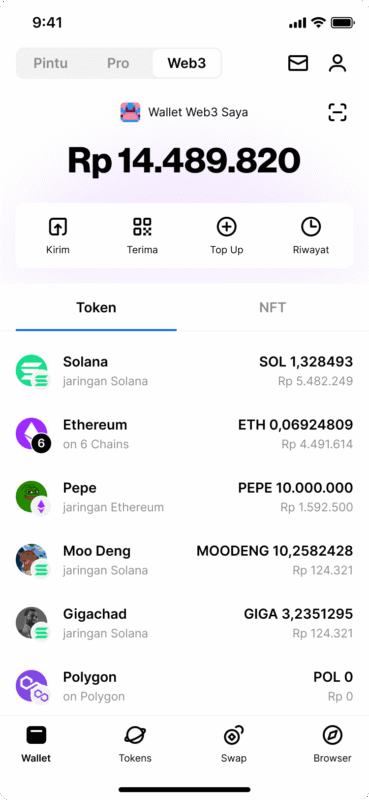
2. Masuk ke bagian ‘Swap’.
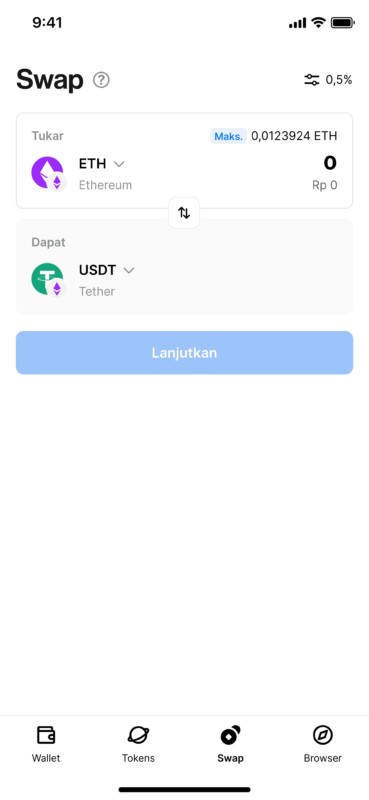
3. Pilih jaringan dan token yang akan kamu tukar/swap.
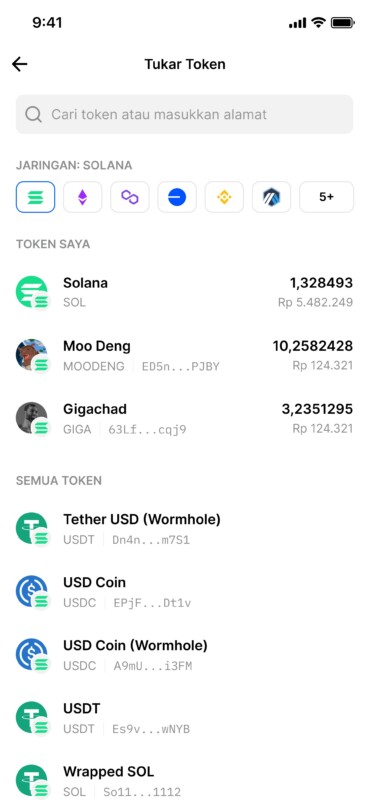
4. Sebagai contoh, kamu telah memilih jaringan ZKysnc Era dan token Ethereum.
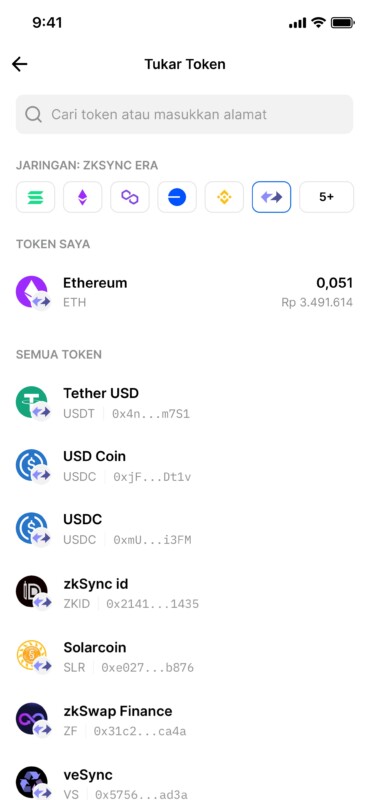
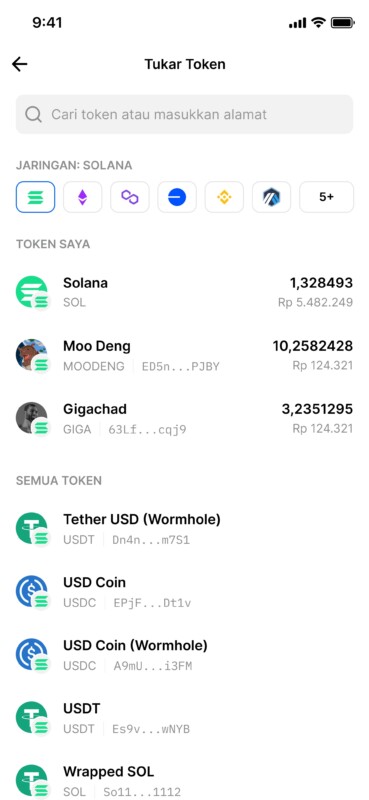
5. Setelah memilih jaringan dan token yang kamu swap, pilih jaringan dan token yang akan menerima swap tersebut.
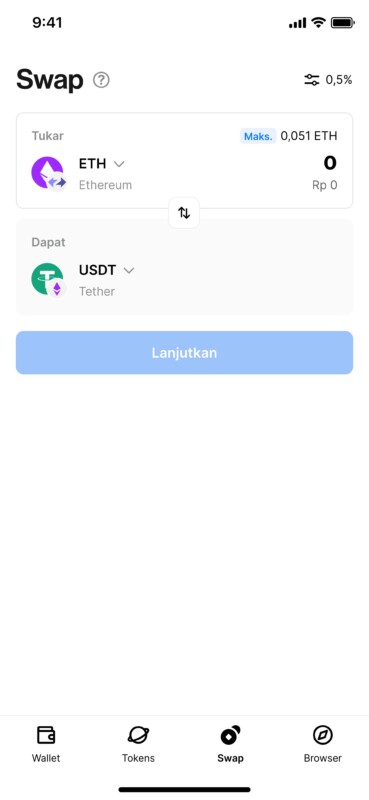
6. Sebagai contoh, kamu memlih jaringan Solana dan token Solana (SOL).
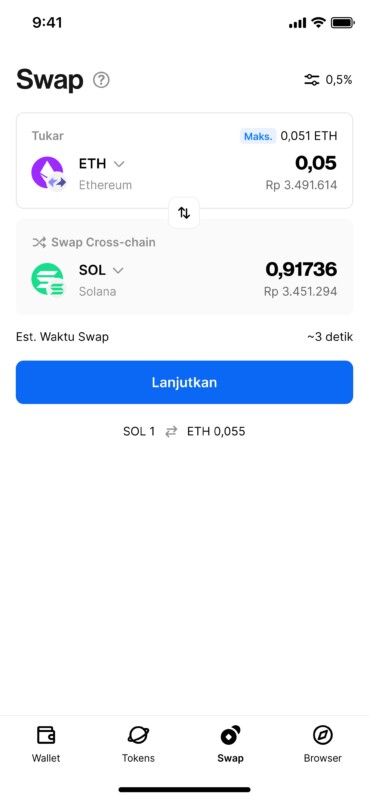
7. Masukkan nominal yang akan kamu swap. Setelah sesuai semua, klik ‘Lanjutkan’.
8. Lalu, kamu akan masuk ke laman ‘Konfirmasi Swap’. Setelah itu, jika semua sudah sesuai, klik Konfirmasi.
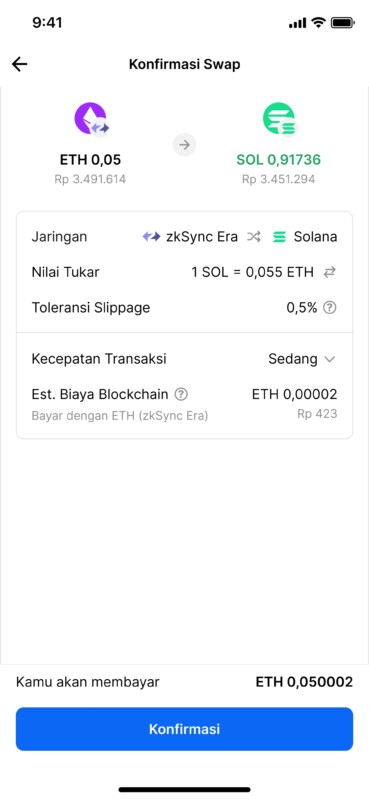
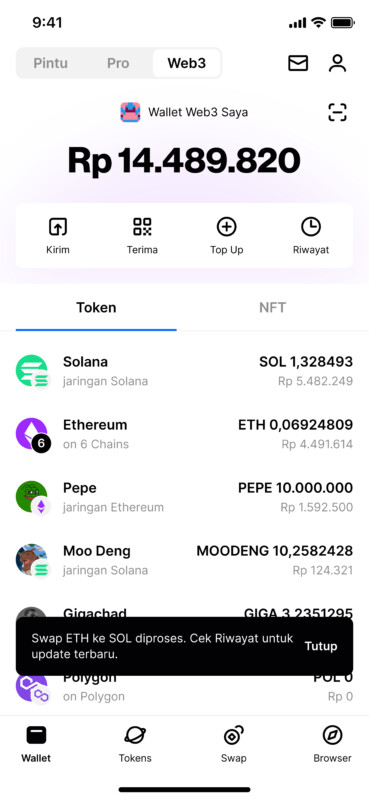
9. Kamu akan menerima pop-up dengan tulisan seperti gambar di bawah ini.
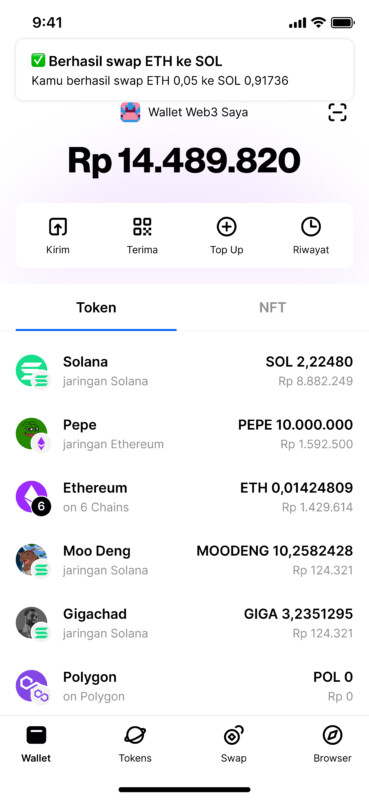
10. Selesai. Kamu akan menerima pop-notifikasi seperti gambar di bawah ini yang menunjukkan bahwa swap token telah berhasil dilakukan.
Jangan ragu untuk menghubungi kami melalui Live Chat di aplikasi Pintu atau email ke [email protected] jika membutuhkan bantuan.